Posts tonen met het label how to. Alle posts tonen

donderdag 25 juni 2020

Met het gratis en online 'OnzeLes' geven jouw leerlingen anoniem feedback op jouw les

De gratis online webtool (app) OnzeLes.nl is "een programma om leerlingen op een laagdrempelige en veilige manier feedback te laten geven aan hun leraren, ondersteund door een app en is ontwikkeld door de Stichting leerKRACHT.  Het doel is om vervolgens het gesprek in de klas te voeren over hoe de lessen beter kunnen. [Bron]"

De app wordt gebruikt door de leerlingen en is ook op de website OnzeLes te vinden. De leerlingen kunnen deze app pas downloaden als je als leerkracht een account hebt aangemaakt.

donderdag 18 juni 2020

Met het gratis 'Achor' maken jij of jouw leerlingen op een eenvoudige manier podcasts

Op de website 'Achor.fm' kunnen jij of jouw leerlingen gratis podcasts maken.

Afbeelding 1

Het enige dat je nodig hebt om een podcast te maken op 'Achor.fm' is:
  • een internetaansluiting,
  • een computer,
  • een microfoon,
  • een gratis account bij 'Achor.fm'.
Met 'Achor.fm' kunt je ook podcasts (laten) maken via je smartphone (Android / iPhone). Je kunt ook podcasts (laten) maken via de browser op je computer. Ook is het mogelijk om een podcast (audiobestand) die gemaakt is met een andere tool via jouw computer te uploaden naar / te publiceren op 'Achor.fm'. 'Achor.fm' ondersteunt de volgende audiobestandsformaten: mp3. m4a, wav en mpg.

Handleidingen 'Achor.fm'


Uitlegfilmpje: 'How to Create a Podcast'


Interessante artikelen over Anchor.fm

donderdag 11 juni 2020

2 Gratis en héél eenvoudige online voicerecorders die je kunt gebruiken in jouw groep/klas

In de blogpost 'De Voicerecoder in Windows 10; een alternatief en gesproken tekst opnemen op een Chromebook' beschrijf ik o.m. de Voicerecorder in Windows 10 en de gratis Online Voice Recorder van 123APPS. Met deze twee tools kunnen jouw leerlingen ook podcasts maken.

In deze blogpost beschrijf ik twee andere gratis online tools waarmee je - zonder een account te moeten aanmaken - gesproken tekst (podcasts) kunt opnemen en uiteraard kunt downloaden.

dinsdag 2 juni 2020

De Voicerecoder in Windows 10; een alternatief en gesproken tekst opnemen op een Chromebook

In Windows 10 zit standaard een eenvoudig, maar handig programmaatje waarmee je gesproken tekst kunt opnemen, zoals interviews, gesprekken, podcasts, enz. Dit programmaatje heet Voicerecorder.

Op het 'YouTube'-kanaal 'ComputerIdeeTV' van het computertijdschrift ComputerIdee vond ik een filmpje waarin de mogelijkheden en de werking van Voicerecorder worden uitgelegd. Je vindt dit uitlegfilmpje in deze blogpost. Verder in deze blogpost nog een alternatief voor Voicerecorder en een aantal tools waarmee je gesproken tekst kunt opnemen op een Chromebook.

vrijdag 29 mei 2020

Deze 3 websites moet je beslist hebben gezien: 'Chrome Music Lab', 'Google Quick, Draw' en 'Classroomscreen'

Dagelijks controleer ik mijn RSS-lezer 'Inoreader' op de nieuwste berichten op websites en weblogs die ik interessant vind. Artikelen / berichten die ik persoonlijk erg interessant vind, deel ik vervolgens via de blogpost 'Leesvoer..! Handige tips, how to's & interessante artikelen'. Regelmatig kom ik in mijn RSS-lezer websites tegen die mogelijk interessant zijn voor het (basis-)onderwijs of gewoon leuk of interessant zijn. Deze websites 'deel' ik middels de rubriek 'Deze websites moet je beslist gezien hebben!'. Dit is aflevering 2.
En..., weet je niet wat RSS is, kijk dan eens hier of zoek op Google op RSS-feed of RSS.

donderdag 28 mei 2020

Mooie schermafdrukken maak je met het gratis freewareprogramma 'Greenshot' voor Windows (uitlegfilmpjes)

Greenshot is een lichtgewicht freeware programma voor Windows.
"Quickly create screenshots of a selected region, window or fullscreen.
Easily annotate, highlight or obfuscate parts of the screenshot.
Export the screenshot in various ways: save to file, send to printer, copy to clipboard, attach to e-mail, send to Office programs or upload to photo sites like Flickr..."
Zelf gebruik ik Greenshot al jaren op mijn 'Windows 10'-laptop. Greenshot heeft een Nederlandstalige versie en er is ook een uitgebreide handleiding in het Nederlands.

donderdag 21 mei 2020

Zo maak je meerdere handtekeningen in Gmail en kies je de handtekening die het beste bij jouw mail past

Net als een brief, sluit je een e-mailtje af met een ondertekening en een handtekening. Een e-mailhandtekening is een stukje tekst, met bijvoorbeeld je naam, contactgegevens, een favoriet citaat, o.i.d. dat onder aan je e-mailbericht kan worden toegevoegd.

Afhankelijk van de inhoud van het mailtje of de geadresseerde, heb je te maken met verschillende ondertekeningen / handtekeningen. Zo heb je formele, zakelijke handtekeningen en informele, meer persoonlijke handtekeningen. Gmail heeft de  mogelijkheid om zo'n handtekening automatisch onder een mailtje te plaatsen, maar heeft óók de mogelijkheid uit verschillende e-mailhandtekeningen te kiezen. Hoe dat in z'n werk gaat, leg ik uit in deze blogpost.

zaterdag 16 mei 2020

De gratis online cursussen van de Tech Academy

De website Tech Academy biedt o.m. volledige online cursussen die je overal en altijd kunt volgen, met video’s, uitleg, vragen en voorbeeldfoto’s.
Tech Academy wordt gemaakt door de redacties van de computertijdschriften ComputerTotaalComputerIdee, Tips & Trucs en PCM. Deze cursussen moet je uiteraard betalen (de prijs valt m.i. best mee), maar er zijn ook een aantal online cursussen die volledig gratis zijn en ongeveer één uur duren.

vrijdag 15 mei 2020

'AutoDraw': het leuke, gratis, slimme en online tekenprogramma van Google

AutoDraw is een leuk, gratis, slim en online tekenprogramma van Google

Met AutoDraw kan iedereen - ook zonder 'teken'-talent - een professionele tekening maken. In AutoDraw maak je een hele simpele tekening en het programma geeft je dan m.b.v. 'machine learning' een aantal suggesties voor tekeningen die op jouw 'krabbel' lijken. Je klikt op het professionele tekeningetje et voilã... Je kunt de tekening inkleuren en voorzien van tekst(en). Zie afbeelding 1:

woensdag 13 mei 2020

Zo laat je jouw leerlingen YouTube-filmpjes bekijken zonder de storende afleiding en rommel die je rond de filmpjes op YouTube vindt

Stel je hebt een geschikt filmpje bij een les gevonden dat jouw leerlingen zelfstandig en bijvoorbeeld in tweetallen mogen (moeten) bekijken. Je wilt echter voorkomen dat jouw leerlingen ook de 'rommel' zien die rond een filmpje op YouTube staat en dus voor allerlei onnodige afleiding en ongewenst geklik kan zorgen. Op het internet staan allerlei online tooltjes om 'YouTube'-filmpjes te bekijken zonder al die hinderlijke en storende 'rotzooi' er omheen.

In deze blogpost beschrijf ik een viertal van deze gratis online tooltjes die je zonder registratie (zonder account) kunt gebruiken. Tot slot wordt uitgelegd hoe je filmpjes zonder afleiding kunt bekijken met de gratis webdienst Yurls.

maandag 11 mei 2020

'Whiteboard': een gratis interactief online whiteboard waarop leerkrachten én leerlingen tegelijkertijd kunnen werken

Whiteboard.fi is een interactief online whiteboard waarmee leerkrachten gratis en zonder zich te hoeven registreren les kunnen geven aan hun groep. De leerlingen kunnen zich aanmelden door een code op te geven die zij hebben gekregen van de leerkracht. Zodra de leerlingen zich hebben aangemeld, kan de leerkracht een vraag o.i.d. op zijn whiteboard schrijven. De leerlingen kunnen vervolgens in realtime op hun smartphone, tablet of laptop een antwoord geven op de vraag van de leerkracht. De leerkracht ziet vervolgens de antwoorden (whiteboards) van zijn leerlingen.

maandag 4 mei 2020

Jamboard: 'whiteboard'-software van Google om te gebruiken op je pc of tablet (Android/iPad)

Het Jamboard is het fysieke, digitale whiteboard van Google, maar de 'software' voor dit digibord van Google kun je - middels de webtool Jamboard of de Jamboard-app voor Google Drive - óók gewoon gebruiken op jouw computer, Chromebook en/of tablet (Android / iPad).

De online webtool Jamboard 

Klik op de afbeelding om deze te vergroten.
Afbeelding 2: De webtool 'Jamboard'

zaterdag 2 mei 2020

'Chrome Canvas': een eenvoudig online tekenprogrammaatje van Google

Je kunt van Google vinden wat je wilt, maar Google heeft soms hele leuke online programmaatjes / tools. Zo'n eenvoudig en leuk online tooltje is Chrome Canvas.

Chrome Canvas is een simpel rechttoe rechtaan online tekenprogrammaatje. Het programmaatje werkt op tablets, smartphones, Chromebooks en (Windows) pc's/laptops.

Afbeelding 1: Chrome Canvas

donderdag 30 april 2020

Zo maak je leuke (educatieve) posters met Google Tekeningen

Met Google Tekenen - de 'teken'-module binnen Google Drive kun je gratis - als je tenminste over een gratis 'Google'-account beschikt - mooie instructieve en educatieve posters maken.

Hoe je dat moet doen, wordt uitgelegd op Educational Technology and Mobile Learning: 'This Is How to Create A Simple Educational Poster Using Google Drawings'
"Posters are great to use in your class to aid your teaching. There are a plethora of web tools and mobile apps that can help you easily design beautiful visuals and infographics, this page features some of our favourite titles in this regard. However, there is also another good tool that is often overlooked by many teachers and educators which is Google Drawings.  Posters you create through Drawings are automatically saved into your Drive and can be easily integrated into presentations and docs you create in your Drive. You can also print them in PDF format and use them in class. Below is  an updated version of a step by step guide we published in the past to help you  learn the basics of how to use Drawings to create educational posters..." Lees verder »
In dit artikel mis ik echter één belangrijke stap: Het instellen van het 'teken'-canvas in de papierformaten A4 of A3. Feitelijk is dit de eerste stap. Het 'teken'-canvas stel je zo in.
Zie afbeelding 1:

vrijdag 24 april 2020

'PosterMaker': gratis webtool waarmee juffen en meesters prachtige (educatieve) posters kunnen maken voor hun groep

PosterMaker.nl is een
"gratis online ontwerptool om posters en flyers te maken. Maak eenvoudig en snel je eigen posters, flyers, memes en tekstuele en typografische ontwerpen. Ontwerp je eigen posters met achtergronden, badges, randen, lijnen, hoeken en andere (vintage) ornamenten en voeg Tekst toe in bijzondere fonts met backdrop en schaduw. Positioneer elk object heel precies. Je eigen creativeit is de limiet. PosterMaker.nl werkt op je PC, Tablet of telefoon. Als je tevreden bent met het resultaat, kun je het bewaren en online delen. [Bron]"

woensdag 22 april 2020

'Block Posters': gratis webtool waarmee juffen en meesters prachtige instructieve en educatieve posters kunnen maken voor hun groep

Begin vorige maand plaatste ik de blogpost 'Maak eens een educatieve en instructieve poster voor jouw groep'. Aan het eind van die blogpost schreef ik: "De komende weken bespreek ik een aantal online programma's / webapps waarmee je op een (eenvoudige) manier mooie posters kunt (laten) maken."
In deze blogpost een korte beschrijving van de online tool Block Posters. Met deze online tool kun je grote instructieve en educatieve posters maken voor jouw groep. Block Posters is gratis te gebruiken en je hoeft geen account aan te maken.

Met Block Posters maak je in drie stappen posters van een (eigen) afbeelding:
Stap 1: Afbeelding uploaden.
Stap 2: De afbeelding in 'stukken' verdelen (die je later- na het downloaden - aan elkaar moet plakken).
Stap 3: De poster downloaden en printen.


"Block Posters lets you make your own custom posters at home for free.Upload an image, choose your options and then download and print out your own personalized huge poster!"

Uitlegfilmpje: 'How to print a poster with a standard printer'


Handleidingen


Conclusie

  • Leuk om te gebruiken als je een opvallende poster nodig hebt voor een schoolactiviteit, bijvoorbeeld een sportdag, afscheidsavond van groep 8, fancy-fair, enz. of voor jouw groep, bijvoorbeeld met 'uitleg' van iets of regels in de klas.
  • Een leuke tool die heel eenvoudige is te gebruiken, maar - denk ik - een heleboel dure 'printer'-inkt kost. Zeker als je meerdere posters wilt afdrukken. Wellicht kan het uiteindelijk goedkoper zijn om de poster af te laten afdrukken.


Gerelateerde blogposts

dinsdag 21 april 2020

Zo zet je WhatsApp op jouw computer en hoe beveilig je WhatsApp met tweestapsverificatie

Met WhatsApp kun je "snel, eenvoudig en veilig gratis berichten versturen en bellen op telefoons over de hele wereld".

Sinds een week heb ik WhatsApp op mijn Chromebook staan. Dat typt toch even fijner dan op het toetsenbordje van mijn smartphone.

Het installeren van WhatsApp in de browser (Chrome, Firefox, Opera, Safari of Edge) op jouw computer gaat heel eenvoudig:

vrijdag 17 april 2020

Met de verborgen leesmodus (reader mode) in de 'Google Chrome'-browser lees je websites zonder afleiding door allerlei 'rommel'

De browser Google Chrome beschikt (vanaf versie 75) over een leesmodus, waarmee je websites / online artikelen kunt lezen zonder dat je wordt afgeleid door allerlei 'rommel' op de betreffende website.

Die leesmodus zit echter verborgen in Chrome... In deze blogpost leg ik uit hoe je die verborgen leesmodus kunt inschakelen.

donderdag 9 april 2020

Een 'link' delen van een specifieke webpagina tussen Google Chrome op je desktop en de Google Chrome op je mobiel en omgekeerd

Op mijn Chromebook, mijn 'Windows'-laptop en op mijn mobiele telefoon werk ik met de browser Google Chrome. Uiteraard heb ik de synchronisatie in Google Chrome ingeschakeld, zodat Google Chrome op alle drie mijn apparaten "hetzelfde" is (extensies, bladwijzers, instelingen, enz.).

Onlangs klikte ik in het adresvak van Google Chrome op mijn 'Windows'-laptop en het viel mij op dat er een - voor mij vreemd - 'icoontje' in de het adresvak  stond. Toen ik op dat 'icoontje' klikte werd er een menuutje geopend. Zie afbeelding 1:

woensdag 8 april 2020

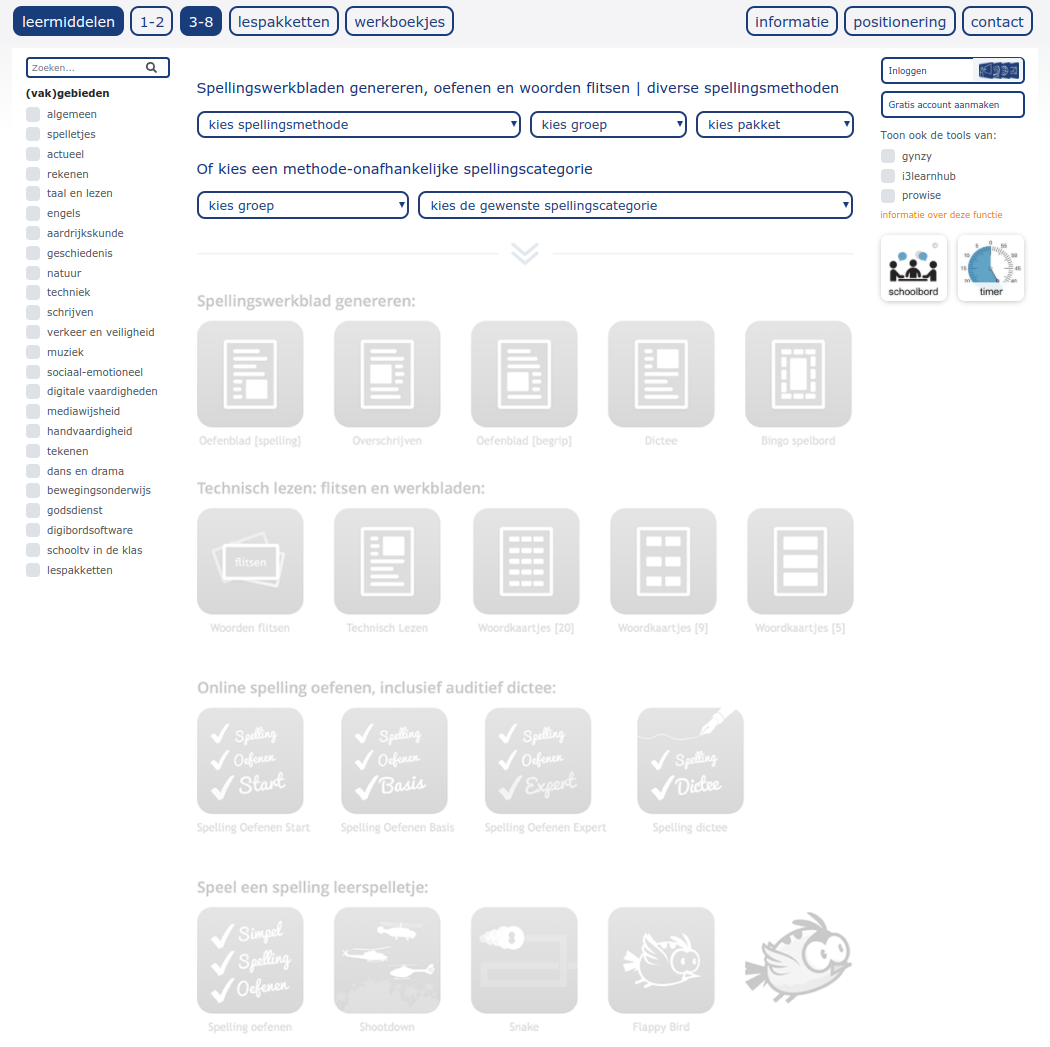
Op Basisonderwijs Online kun je werkbladen genereren voor spelling bij de methode die je gebruikt en thuis laten maken door jouw leerlingen

Op het basisonderwijsportaal Basisonderwijs.online kun je op een eenvoudige manier werkbladen genereren voor spelling bij de methode die je gebruikt in jouw groep. Je kunt deze werkbladen thuis laten maken door jouw leerlingen om zo de betreffende spellingcategorieën op allerlei manieren te oefenen.
(Klik op de afbeeldingen hieronder  om deze te vergroten.)

Afbeelding 1:  Werkbladen voor spelling genereren